Ворд – это программа, которую многие используют для создания и редактирования документов. В некоторых случаях, возникают ситуации, когда нужно написать жалобу на компьютере в ворде. В этой статье мы расскажем о том, как правильно составить такую жалобу, чтобы она была максимально эффективной и понятной.
Как создать документ
1. Запустите программу Microsoft Word
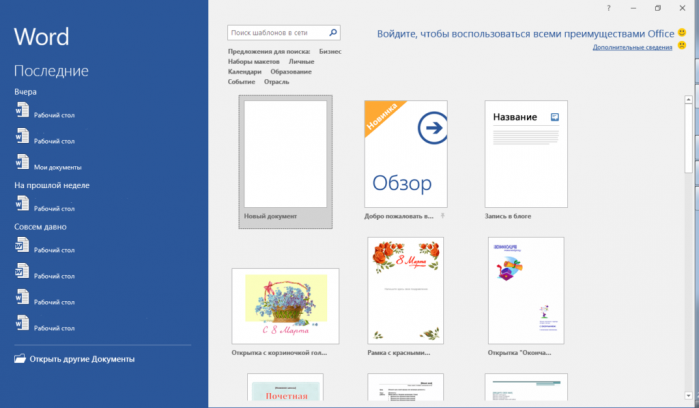
Для создания документа вам необходимо запустить программу Microsoft Word, которая обычно находится в меню «Пуск» или на рабочем столе. Кликните по значку программы для ее запуска.
2. Выберите шаблон документа
При запуске программы, вам будет предложено выбрать шаблон документа. Вы можете выбрать определенный шаблон в зависимости от типа документа, который вы хотите создать. Например, шаблон «Пустой документ» подходит для создания свободного форматирования текста, а шаблон «Резюме» поможет вам создать профессиональное резюме.
3. Введите текст и форматируйте его
После выбора шаблона, вы попадаете в окно создания документа. Здесь вы можете ввести свой текст, отформатировать его в соответствии с вашими потребностями и требованиями. Вы можете использовать различные шрифты, размеры текста, стили, выравнивания, списки и т. д. Оформление текста можно изменять с помощью панели инструментов, которая находится в верхней части окна программы.
4. Добавьте заголовки, списки и таблицы
Для создания структуры документа и выделения основной информации вы можете использовать заголовки различных уровней. Заголовки позволяют создать иерархическую структуру и сделать текст более удобочитаемым. С помощью списков вы также можете выделить отдельные элементы или создать нумерованный/маркированный список. Таблицы позволяют организовать данные в форме таблицы и более удобно их представить.
5. Сохраните документ
После создания документа необходимо сохранить его на вашем компьютере или в облачном хранилище. Для сохранения документа в Microsoft Word необходимо выбрать пункт меню «Файл» и затем «Сохранить как». Укажите имя файла, выберите папку для сохранения и нажмите кнопку «Сохранить».
Создание документа в программе Microsoft Word не представляет сложности, если вы знакомы с основными функциями программы. Следуя описанным выше шагам и рекомендациям, вы сможете создать профессионально оформленный документ, который соответствует вашим потребностям и требованиям.
Меню «Файл» и команда «Создать новый»
Команда «Создать новый» предоставляет следующие возможности:
- Создание нового документа с помощью пустого шаблона. Этот вариант полезен, когда пользователю необходимо начать работу с чистым листом бумаги и разработать документ самостоятельно;
- Выбор из предопределенных шаблонов документов, предоставляемых Microsoft Word. Это позволяет пользователям быстро создавать документы на основе готовых шаблонов, таких как резюме, приглашения и многих других;
- Открытие недавно использованных документов. Эта опция позволяет быстро вернуться к документам, с которыми пользователь недавно работал;
- Поиск онлайн-шаблонов. Microsoft Word предлагает пользователю доступ к онлайн-ресурсам, где можно найти и скачать дополнительные шаблоны и расширения для приложения;
- Открытие документа из облачного хранилища. С помощью данной опции пользователи могут открыть документы, сохраненные в облачных хранилищах, таких как OneDrive или Dropbox.
Команда «Создать новый» является важным инструментом для создания и оформления документов в Microsoft Word. Позволяя выбирать различные шаблоны и форматы, она упрощает процесс создания и начала работы над новым проектом, а также позволяет пользователю экономить время и делать документы более профессиональными и структурированными.
Пример использования команды «Создать новый»:
Допустим, пользователю необходимо создать приглашение на вечеринку. Чтобы использовать команду «Создать новый», он может:
- Открыть меню «Файл»;
- Выбрать команду «Создать новый»;
- Выбрать шаблон «Приглашение» из предопределенных шаблонов;
- Настроить и заполнить шаблон приглашения в соответствии с предпочтениями;
- Сохранить документ и распечатать его или отправить электронной почтой приглашение гостям.
Команда «Создать новый» в меню «Файл» является удобным и мощным инструментом для создания новых документов в Microsoft Word. Она предоставляет разнообразные возможности, позволяющие выбирать шаблоны и форматы в соответствии с потребностями пользователя и значительно облегчает процесс создания и оформления документов.
Шаг 4: Написать текст сообщения
При написании текста сообщения о проблеме с компьютером важно помнить о четкости и ясности изложения своих мыслей. Чтобы максимально эффективно донести информацию до специалистов, соблюдайте следующие рекомендации:
1. Вводная часть
Вначале сообщения укажите свои контактные данные, такие как ФИО, номер телефона и адрес электронной почты. Это позволит специалистам быстрее связаться с вами для оказания помощи.
2. Описание проблемы
Следующий шаг – подробное описание проблемы. Опишите ее точно и четко. Укажите, какие действия вы совершали перед возникновением проблемы и когда она впервые проявилась. При необходимости приложите скриншоты с ошибками или фотографии проблемных участков.
3. Указание используемого оборудования и программного обеспечения
Если проблема связана с конкретным оборудованием или программным обеспечением, укажите его модель, версию и другие характеристики. Это позволит специалистам лучше понять ситуацию и предложить соответствующие решения.
4. Ожидаемые результаты
Также важно указать ожидаемые результаты в вашем сообщении. Если у вас есть конкретные пожелания или требования к решению проблемы, обязательно укажите их. Это поможет специалистам сосредоточиться на вашей основной задаче.
Заключите свое сообщение благодарностью за предоставленную возможность обратиться за помощью. Выразите надежду на скорое решение проблемы и оставьте свои контактные данные для обратной связи.
Соблюдение всех этих рекомендаций поможет создать качественное и информативное сообщение о проблеме с компьютером, что повысит шансы на быстрое и эффективное решение проблемы.
Навигация по программе
При использовании компьютерного программного обеспечения, важно знать, как правильно и эффективно навигироваться по программе. Это позволит вам сократить время на выполнение задач и повысить вашу продуктивность. В данной статье я расскажу о некоторых полезных фунциях, которые помогут вам быстро и удобно перемещаться по программе.
1. Меню и пункты меню
Одним из основных инструментов навигации являются меню программы и пункты меню. Они расположены в верхней части программы и содержат различные команды и функции. Чтобы воспользоваться меню, просто щелкните на нем левой кнопкой мыши или используйте комбинацию клавиш, указанную рядом с пунктом меню.
2. Горячие клавиши
Горячие клавиши — это комбинации клавиш на клавиатуре, которые позволяют быстро вызывать определенные команды и функции программы. Они удобны тем, что не требуют использования мыши и значительно сокращают время на выполнение действий. Чтобы узнать горячую клавишу для определенной команды, просмотрите пункты меню — горячие клавиши часто указываются рядом с ними.
3. Панель инструментов
Панель инструментов содержит кнопки с символами и иконками, представляющими определенные команды и функции. Они расположены обычно под меню и позволяют быстро вызывать нужные действия одним нажатием кнопки. Если вы не знаете, какая иконка соответствует нужной вам функции, продержите указатель мыши над иконкой — появится подсказка с названием команды.
4. Панель навигации
Некоторые программы имеют специальную панель навигации, которая позволяет быстро перемещаться по различным разделам программы или открывать нужные файлы. Например, в текстовом редакторе можно использовать панель навигации для перехода к определенной странице или разделу.
5. Контекстное меню
Контекстное меню — это меню, которое появляется при щелчке правой кнопкой мыши на определенном элементе программы, например, на файле или папке. Оно содержит команды и функции, специфические для выбранного элемента. Контекстное меню позволяет быстро выполнить определенные операции без необходимости искать соответствующую команду в пунктах меню.
6. Поиск и фильтрация
Если программа имеет множество функций и возможностей, вам может потребоваться использовать инструменты поиска и фильтрации, чтобы найти нужную информацию или функцию. Обычно эти инструменты расположены в верхней части программы и позволяют быстро искать по ключевым словам или ограничивать отображение определенных типов данных.
7. Вкладки и окна
Если программа позволяет работать с несколькими файлами одновременно, она, вероятно, будет иметь функцию вкладок или окон. Это позволяет вам быстро переключаться между открытыми файлами или задачами и удобно организовывать вашу работу. Вкладки и окна обычно расположены в верхней части программы и помогают вам легко управлять вашим рабочим пространством.
8. Помощь и документация
Если вам нужна дополнительная информация или помощь по использованию программы, обратитесь к справочной документации или встроенной справке программы. Они обычно содержат подробную информацию о функциях и возможностях программы, а также пошаговые инструкции по выполнению различных операций.
Таким образом, зная основные функции и инструменты навигации, вы сможете эффективно использовать программу и быстро выполнять задачи. Пользуйтесь различными доступными инструментами — меню, горячими клавишами, панелями инструментов и навигации — для оптимизации вашей работы.
Методы открытия Word на компьютере
1. Открытие через ярлык на рабочем столе
Один из самых простых способов открыть Word на компьютере — это использовать ярлык Word на рабочем столе. Просто дважды щелкните на ярлыке, и программа откроется.
2. Открытие через меню «Пуск»
Однако, если на рабочем столе не установлен ярлык Word, можно воспользоваться меню «Пуск». Щелкните на кнопке «Пуск» в нижнем левом углу экрана, затем найдите и щелкните на значке Word в списке установленных программ. Word автоматически откроется, готовый к использованию.
3. Открытие через поиск
Если вы забыли, где находится ярлык Word или значок в меню «Пуск», можно воспользоваться функцией поиска. Нажмите на кнопку «Пуск» и в поле поиска введите «Word». Затем выберите «Microsoft Word» из списка найденных программ. Word откроется, и вы сможете начать работу над своими документами.
4. Открытие через файловый менеджер
Если вы уже создали или сохраняли документ в Word ранее и хотите продолжить работу над ним, можно воспользоваться файловым менеджером, таким как проводник Windows. Найдите файл документа, с расширением .docx или .doc, щелкните на нем правой кнопкой мыши и выберите «Открыть с помощью» -> «Microsoft Word».
5. Открытие через Microsoft Office
Если на вашем компьютере установлен Microsoft Office, можно открыть Word через само приложение. Откройте список установленных программ Microsoft Office, найдите и выберите Microsoft Word. Word откроется, и вы сможете приступить к работе.
Как выбрать (выделить) текст
1. Выделение текста с помощью мыши
Самым простым способом выбрать текст является использование мыши. Для этого:
- Удерживайте левую кнопку мыши и перетаскивайте курсор над нужным текстом.
- Текст будет подсвечиваться, показывая, что он выбран.
- Отпустите левую кнопку мыши, чтобы закончить выделение.
2. Выделение текста с помощью клавиш
Вы также можете использовать комбинации клавиш для выделения текста:
- Для выделения слова: дважды щелкните на нём.
- Чтобы выбрать всю строку: нажмите клавишу «Home» для перемещения в начало строки, затем нажмите и удерживайте клавишу Shift и нажмите клавишу «End».
- Для выделения всего документа: нажмите клавишу «Ctrl» и клавишу «A» одновременно.
3. Выделение текста с помощью команды «Найти и заменить»
Если вам нужно найти и выделить конкретный текст, вы можете использовать команду «Найти и заменить» в текстовом редакторе:
- Нажмите клавишу «Ctrl» и клавишу «F» одновременно, чтобы открыть окно «Найти и заменить».
- Введите искомый текст в поле «Найти».
- Нажмите клавишу «Enter», чтобы найти все вхождения текста.
- Нажмите клавишу «Esc», чтобы закрыть окно «Найти и заменить».
Теперь вы знаете несколько способов выбрать и выделить текст в текстовом редакторе. Пользуйтесь ими для более удобного редактирования и форматирования ваших документов!
Шаг 1: Открыть программу Word
Как открыть программу Word:
- Найдите значок программы Word на рабочем столе или в меню «Пуск». Значок программы обычно имеет изображение белого листа бумаги с синей буквой «W».
- Щелкните дважды на значке программы Word, чтобы запустить ее.
После запуска программы Word на экране появится новый пустой документ, готовый для редактирования.
Если вы хотите открыть уже существующий документ в программе Word, вы можете воспользоваться следующими способами:
Как открыть существующий документ:
- Нажмите на кнопку «Открыть» на панели инструментов программы Word. Затем выберите нужный документ из списка файлов, используя проводник (Windows) или Finder (Mac).
- Используйте комбинацию клавиш Ctrl+O (Windows) или Command+O (Mac), чтобы вызвать диалоговое окно открытия файла. Затем выберите нужный документ из списка файлов.
- Перетащите файл документа непосредственно в окно программы Word с помощью мыши.
После открытия существующего документа, вы можете приступить к его редактированию и внесению необходимых изменений.
Открытие программы Word — первый шаг к созданию и редактированию текстовых документов на компьютере. Программа предоставляет широкие возможности для работы с текстом, оформления и форматирования документов.
Копирование и вставка: юридический аспект и возможные проблемы
Правовые аспекты использования копирования и вставки
- Авторские права: при копировании и вставке материалов, важно учитывать авторские права. Если вы хотите использовать чужой материал, убедитесь, что у вас есть разрешение от автора или что материал является общественным достоянием.
- Лицензионные ограничения: некоторые материалы могут иметь ограничения на копирование и вставку в связи с их лицензией. Перед копированием и вставкой убедитесь, что вы соблюдаете условия лицензии.
- Судебные решения: некоторые судебные решения, особенно в области интеллектуальной собственности, могут влиять на возможность использования копирования и вставки.
Практические аспекты использования копирования и вставки
Помимо юридических аспектов, при использовании функции копирования и вставки существуют и практические аспекты, на которые следует обратить внимание:
- Правильность и точность информации: при копировании текста, изображений или других материалов, важно убедиться в их правильности и точности. Некорректная информация может привести к неправильным и негативным последствиям.
- Форматирование и структура: при копировании и вставке текста, часто возникают проблемы с сохранением форматирования и структуры. Важно проверить и при необходимости отредактировать скопированный материал, чтобы он соответствовал вашим требованиям.
- Подозрительные источники: при копировании и вставке материалов из сомнительных источников, существует риск столкнуться с нарушением авторских прав или использовать неправдивую информацию. Важно проверять достоверность и надежность источников перед копированием.
Копирование и вставка являются полезными функциями, которые значительно упрощают работу с компьютером. Однако, важно помнить о правовых аспектах использования этой функции и быть внимательными к практическим аспектам, чтобы избежать проблем и негативных последствий.
Как создать нумерованный или маркированный список
Создание нумерованного списка
Нумерованный список представляет собой перечень элементов, которые автоматически нумеруются. Для создания нумерованного списка следуйте следующим шагам:
- Выделите текст, который хотите превратить в нумерованный список.
- На верхней панели инструментов найдите кнопку «Нумерация» и нажмите на нее.
- Текст будет автоматически превращен в нумерованный список, где каждый элемент будет иметь свой номер.
Нумерованный список можно также настроить по своему усмотрению. Для этого нужно:
- Выделить нумерованный список, который требуется настроить.
- Кликнуть правой кнопкой мыши на выделенном тексте и выбрать пункт «Список» в контекстном меню.
- В появившемся окне можно изменить тип нумерации, начальное значение и другие параметры списка.
- После внесения изменений нажмите «ОК» и список будет настроен по вашим предпочтениям.
Создание маркированного списка
Маркированный список состоит из элементов, которые обозначаются определенными символами вместо номеров. Для создания маркированного списка выполните следующие действия:
- Выделите текст, который нужно превратить в маркированный список.
- На верхней панели инструментов найдите кнопку «Маркеры» и нажмите на нее.
- Текст будет автоматически превращен в маркированный список с символами вместо номеров.
Маркированный список также можно настроить по своим предпочтениям. Для этого нужно:
- Выделить маркированный список, который требуется настроить.
- Кликнуть правой кнопкой мыши на выделенном тексте и выбрать пункт «Список» в контекстном меню.
- В появившемся окне можно изменить тип маркеров, начальное значение и другие параметры списка.
- После внесения изменений нажмите «ОК» и список будет настроен по вашим предпочтениям.
Таким образом, создание нумерованного или маркированного списка в программе Microsoft Word является простым и удобным. С использованием соответствующих инструментов, можно легко создать и настроить список по своим требованиям.
Компьютерная грамотность с Надеждой
Важность компьютерной грамотности
Компьютерная грамотность является одним из ключевых навыков, необходимых для успешной адаптации в современном мире. Она позволяет уверенно работать с компьютером, пользоваться программным обеспечением и эффективно использовать доступ к ресурсам интернета.
Основные проблемы некомпьютерной грамотности
Некомпьютерная грамотность может привести к следующим проблемам:
- Снижение производительности работы из-за неумения эффективно пользоваться программным обеспечением;
- Затруднения в поиске и обработке информации в современных информационных ресурсах;
- Уязвимость перед различными видами мошенничества и вирусами;
- Ограниченные возможности в общении и коммуникации.
Преимущества компьютерной грамотности
Овладение компьютерной грамотностью открывает широкие возможности и преимущества:
- Эффективное выполнение задач и повышение производительности;
- Быстрый и удобный доступ к информации;
- Возможность общения и сотрудничества с людьми по всему миру;
- Защита от мошенничества и вирусов;
- Развитие критического мышления и самообразования;
- Улучшение перспектив трудоустройства и карьерного роста.
Как стать компьютерно грамотным
Если у вас возникли проблемы с компьютерной грамотностью, не отчаивайтесь. Вам всегда можно обратиться за помощью и научиться эффективно работать с компьютером. Для этого необходимо:
- Пройти обучение по основам компьютерной грамотности;
- Практиковаться в использовании различного программного обеспечения;
- Изучать и применять современные информационные технологии;
- Быть внимательным и осторожным при работе в интернете;
- Постоянно развивать свои навыки и следить за новыми технологиями.
Компьютерная грамотность является одним из ключевых навыков, необходимых в современном информационном обществе. Овладение этим навыком позволит вам эффективно использовать компьютер и интернет, защищать свою информацию и общаться с другими людьми. Постоянное развитие и обновление знаний является важным условием успеха в сфере компьютерной грамотности.
Как правильно печатать заявление?
1. Оформление
Заявление должно быть оформлено на официальном бланке установленного образца или, в случае его отсутствия, на обычном листе бумаги формата А4. Верхний левый угол должен быть пустым для основных данных (название организации/учреждения, адрес, телефон и др.). Верхний правый угол оставляется для штампа и даты регистрации. Весь текст заявления следует печатать четкими и разборчивыми буквами.
2. Начало заявления
В начале заявления обязательно укажите адресата, к которому вы обращаетесь. Если есть конкретное лицо или должность, которой вы обращаетесь, укажите их. Также укажите свои фамилию, имя и отчество (если есть) и контактные данные (адрес, телефон и/или email).
3. Описание проблемы
Далее важно кратко и ясно описать проблему, с которой вы сталкиваетесь, или вопрос, на который нужно получить ответ. Используйте простой и понятный язык, избегая излишней терминологии. Опишите ситуацию и приведите конкретные факты, на которые можно ссылаться.
4. Предлагаемое решение
После описания проблемы предложите возможное решение или идею, как можно улучшить ситуацию. Если у вас есть какие-либо предложения или конкретные шаги, которые могут быть предприняты для решения проблемы, укажите их. Это поможет адресату вашего заявления лучше понять вашу позицию и принять соответствующие меры.
В конце заявления укажите свою просьбу или пожелание. Если требуется ответ на ваше заявление, укажите это явно и предоставьте свои контактные данные. Подпишите заявление и укажите дату его подачи.
Пример оформления заявления:
- Адресат: Директору офиса компании XYZ
- ФИО и контактные данные: Иванов Иван Иванович, тел. 123-456-7890, email: ivanov@example.com
- Описание проблемы: Хочу обратить ваше внимание на необходимость улучшения условий работы на рабочем месте. В офисе отсутствуют эргономичные стулья и компьютерные мониторы, что может приводить к проблемам со здоровьем сотрудников.
- Предлагаемое решение: Предлагаю закупить эргономичные стулья и мониторы для всех сотрудников. Это поможет предотвратить возможные проблемы со здоровьем и повысить работоспособность коллектива.
Вышеуказанные рекомендации и пример помогут вам правильно оформить заявление и добиться эффективного результата при обращении к адресату.
Выбор стиля заголовка
1. Заголовок первого уровня (h1)
Заголовок первого уровня является самым крупным и выделяется наиболее сильно. Обычно он используется только один раз в начале текста и вводит в основную тему. Данный стиль заголовка может быть использован, например, для формулировки главной идеи или тезиса.
2. Заголовок второго уровня (h2)
Заголовок второго уровня является менее крупным, чем заголовок первого уровня, но все равно привлекает внимание читателя. Он может быть использован для обозначения подтем и разделов текста. Заголовок второго уровня помогает организовать информацию и делить текст на логические части.
3. Заголовок третьего уровня (h3)
Заголовок третьего уровня является более мелким, чем предыдущие два, но все равно выделяется на фоне основного текста. Он может быть использован для указания подразделов в тексте или для более подробного обсуждения определенной темы. Заголовок третьего уровня помогает дополнительно структурировать информацию и делает ее более удобной для чтения.
4. Курсив (em)
Курсив может быть использован для выделения отдельных слов или фраз внутри текста. Курсивный текст обычно используется для акцентирования важной информации или для указания терминов.
5. Полужирный (strong)
Полужирный текст также может быть использован для выделения отдельных слов или фраз внутри текста. Полужирный текст помогает привлечь внимание читателя и является одним из способов акцентирования ключевых моментов.
6. Маркированный список (ul)
- Первый элемент маркированного списка
- Второй элемент маркированного списка
- Третий элемент маркированного списка
7. Нумерованный список (ol)
- Первый элемент нумерованного списка
- Второй элемент нумерованного списка
- Третий элемент нумерованного списка
8. Таблица (table)
| Заголовок столбца 1 | Заголовок столбца 2 | Заголовок столбца 3 |
|---|---|---|
| Значение 1 | Значение 2 | Значение 3 |
| Значение 4 | Значение 5 | Значение 6 |
Важно помнить, что выбор стиля заголовка зависит от цели текста, его содержания и оформления. Хорошо продуманный и сбалансированный стиль заголовка поможет сделать текст более структурированным и удобным для чтения.
Как заполнить анкету в Word
Шаг 1: Создание анкеты
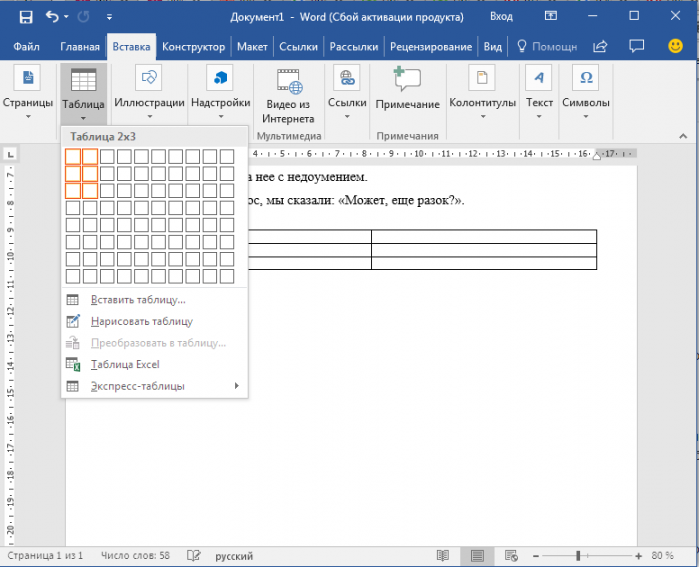
Перед тем, как приступить к заполнению анкеты в Word, необходимо создать саму анкету. Зайдите в программу Word и откройте новый документ. Нажмите на кнопку «Вставка» в верхней панели меню и выберите «Таблица». Выберите нужное количество строк и столбцов для создания таблицы, которая будет представлять вашу анкету.
Шаг 2: Заполнение анкеты
Теперь, когда вы создали таблицу-анкету, можно приступить к ее заполнению. Запишите вопросы или предложения для заполнения в первом столбце таблицы. Каждый вопрос или предложение должны быть ясными и понятными для респондентов.
Во втором столбце таблицы оставьте достаточно места для ответов на вопросы или заполнения информации. Вы также можете использовать дополнительные столбцы при необходимости (например, для предоставления выбора ответов или для указания дополнительной информации).
Шаг 3: Оформление анкеты
Оформление анкеты в Word может сделать ее более привлекательной и удобочитаемой. Воспользуйтесь возможностями программы для добавления различных стилей и форматирования текста. Выделите заголовки вопросов или предложений с помощью жирного шрифта () или курсива (). Используйте нумерованные или маркированные списки (
- или
- Выделить текст, который вы хотите сделать жирным.
- Нажмите на кнопку «Жирный» на панели инструментов или используйте комбинацию клавиш Ctrl+B.
- Выделите текст, который вы хотите сделать курсивом.
- Нажмите на кнопку «Курсив» на панели инструментов или используйте комбинацию клавиш Ctrl+I.
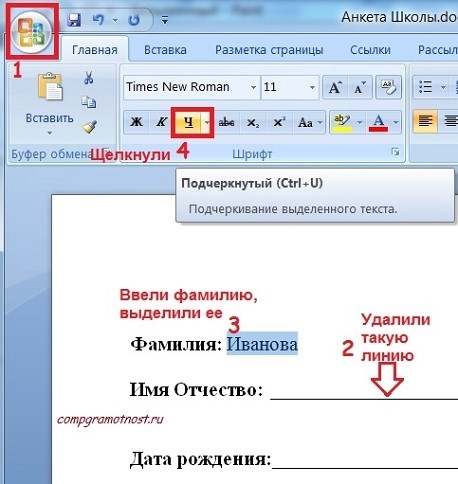
- Выделите текст, который вы хотите подчеркнуть.
- Нажмите на кнопку «Подчеркнуть» на панели инструментов или используйте комбинацию клавиш Ctrl+U.
- Краткость и ясность: Важно выбрать краткое, но содержательное выражение, отражающее суть вашей проблемы. Следует избегать длинных фраз и вставных предложений, чтобы сделать заголовок максимально понятным для адресата.
- Основная проблема: В заголовке следует ясно указать основную проблему, с которой вы столкнулись. Это поможет адресату быстро оценить содержание вашего сообщения и понять, какую помощь вы ожидаете.
- Нейтральный тон: Шаг 3: Оформить заголовок сообщения Важно подобрать формулировку, которая будет нейтральной и не вызовет негативных эмоций у адресата. Старайтесь выражаться максимально корректно и вежливо, чтобы вызвать понимание и поддержку со стороны адресата.
- Выделите нужный текст
- Выберите вкладку «Шрифт» в верхней панели инструментов
- В выпадающем меню «Размер» выберите нужный размер или введите его вручную
- Нажмите кнопку «Применить» или просто кликните где-нибудь вне меню
- Ctrl + ]: увеличивает размер текста на один шаг
- Ctrl + [: уменьшает размер текста на один шаг
- Ctrl + Shift + > (или Ctrl + Shift + .): увеличивает размер текста на два шага
- Ctrl + Shift + < (или Ctrl + Shift + ,): уменьшает размер текста на два шага
- Выделите нужный текст
- Выберите вкладку «Шрифт» в верхней панели инструментов
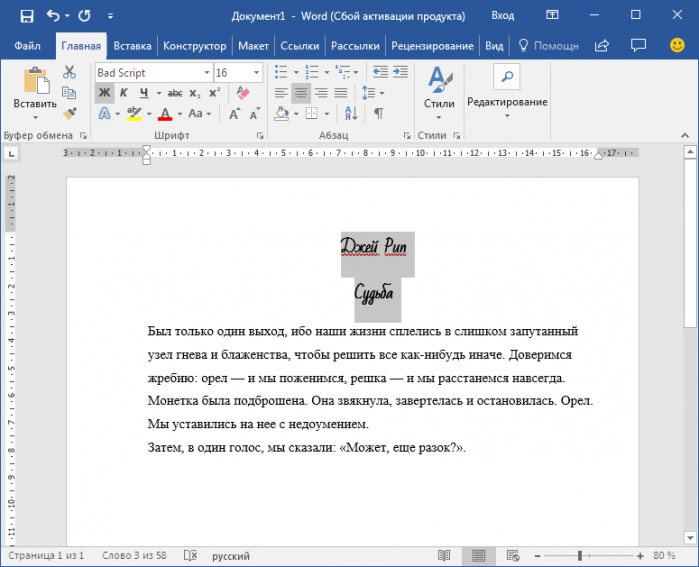
- В выпадающем меню «Шрифт» выберите нужный шрифт
- Нажмите кнопку «Применить» или просто кликните где-нибудь вне меню
- ) для упорядочения или выделения определенных пунктов.
Также можно использовать таблицы для более удобной и систематизированной организации данных. Чтобы создать таблицу, нажмите на кнопку «Вставка» в верхней панели меню и выберите «Таблица». Выберите нужное количество строк и столбцов для таблицы. Заполните таблицу соответствующими данными.
Шаг 4: Проверка анкеты
Перед завершением заполнения анкеты в Word, рекомендуется провести проверку на ошибки и опечатки. Перечитайте вопросы и ответы, убедитесь, что они ясны и точны. Добавьте необходимые исправления, если обнаружите ошибки.
Шаг 5: Сохранение и распространение анкеты
Когда анкета в Word полностью заполнена и проверена, сохраните документ на вашем компьютере или в облачном хранилище. Для сохранения файла, выберите «Файл» в верхней панели меню, затем «Сохранить». Выберите нужное место сохранения и название для файла.
После сохранения вы можете распечатать анкету и распространить ее среди респондентов. Также можно отправить анкету по электронной почте, воспользовавшись функцией «Отправить» в программе Word.
Теперь вы знаете, как заполнить анкету в Word. Следуя указанным шагам и используя возможности программы, вы сможете создать и оформить анкету профессионально и эффективно.
Шаг 2: Создать новый документ
Для создания нового документа в программе Microsoft Word вам необходимо выполнить следующие действия:
Шаг 2.1: Открыть программу Microsoft Word
Кликните на иконку программы Microsoft Word на вашем компьютере. Обычно она находится на рабочем столе или в меню «Пуск».
Шаг 2.2: Выбрать тип документа
Кликните на кнопку «Создать новый документ» или выберите эту опцию из меню «Файл». Затем выберите тип документа, с которым вы будете работать (например, «Документ Word» или «Пустой документ»).
Шаг 2.3: Настроить параметры документа
Настройте параметры документа, если необходимо. Вы можете выбрать шаблон, установить ориентацию страницы, выбрать размер бумаги и другие параметры, которые соответствуют вашим требованиям.
Шаг 2.4: Сохранить документ
Сохраните созданный документ, выбрав опцию «Сохранить» из меню «Файл». Задайте название для документа и укажите место, где вы хотите сохранить его на вашем компьютере. Не забудьте также выбрать формат файла (например, .docx).
После выполнения всех указанных выше шагов вы успешно создадите новый документ в программе Microsoft Word, который будет готов для редактирования и заполнения нужными данными.
Как выделить текст жирным шрифтом, курсивом или подчеркиванием
Выделение текста жирным шрифтом
Жирный шрифт используется для придания тексту большего веса и выделения. Для выделения текста жирным шрифтом в Microsoft Word нужно:
Выделение текста курсивом
Курсив используется для выделения текста, который имеет особое значение или отличается остальным текстом. Чтобы выделить текст курсивом в Microsoft Word:
Выделение текста подчеркиванием
Подчеркивание используется для выделения текста и указания его важности. Чтобы выделить текст подчеркиванием в Microsoft Word:
Выделение текста жирным шрифтом, курсивом или подчеркиванием помогает улучшить внешний вид документа и сделать его более привлекательным для чтения. Используйте эти инструменты аккуратно и выборочно, чтобы создать эффективное форматирование текста.
Шаг 3: Оформить заголовок сообщения
Для того чтобы оформить заголовок сообщения эффективно, следует учитывать несколько рекомендаций:
Например:
| Плохий заголовок | Хороший заголовок |
|---|---|
| Проблема с компьютером | Невозможность доступа к компьютеру после обновления |
Помните, что правильно оформленный заголовок сообщения может существенно повысить шансы на эффективное решение вашей проблемы. Придерживайтесь рекомендаций и старайтесь выделиться среди других обращений, чтобы привлечь внимание и получить ответ, который вам необходим.
Выбор шрифта и размера текста
Шрифт
1. Семейство шрифтов. Первое, на что следует обратить внимание при выборе шрифта – это его семейство. Существует множество семейств шрифтов, таких как Arial, Times New Roman, Courier и т.д. Каждое семейство имеет свою уникальность, и выбор должен быть основан на стиле и цели текста.
2. Читаемость. Одним из самых важных критериев выбора шрифта является его читаемость. Шрифт должен быть четким и легко читаемым, чтобы читатель мог без труда понимать текст. Рекомендуется выбирать шрифты средней ширины и достаточно простые.
Размер текста
1. Основной текст. Размер основного текста должен быть достаточно большим, чтобы обеспечить удобство чтения. Рекомендуется выбирать размер шрифта от 10 до 12 пунктов для большинства документов. Однако, для документов с большим количеством текста, таких как статьи или научные работы, можно использовать размер шрифта 9 пунктов.
2. Заголовки и подзаголовки. Чтобы выделить заголовки и подзаголовки в тексте, рекомендуется использовать более крупный размер шрифта. Размер шрифта для заголовков может быть от 14 до 18 пунктов, в зависимости от стиля и форматирования документа.
Выбор шрифта и размера текста – это очень важный аспект при написании текстовых документов на компьютере. Правильный выбор шрифта и размера текста позволит создать эффективный и читаемый документ, который будет легко восприниматься читателем. Следуя приведенным рекомендациям, вы сможете создавать профессиональные текстовые документы, которые будут вызывать восхищение и удовлетворение у читателей.
Меняем размер и шрифт
Для изменения размера и шрифта в документе Microsoft Word есть несколько способов. Ниже представлены различные методы изменения размера текста и выбора подходящего шрифта.
Изменение размера текста:
Также вы можете использовать горячие клавиши для изменения размера текста:
Выбор шрифта:
Выбор подходящего шрифта также очень важен для удобного чтения и восприятия текста. В Word вы можете использовать следующие шаги для выбора нужного шрифта:
| Имя шрифта | Пример текста |
|---|---|
| Arial |
Пример текста в Arial |
| Times New Roman |
Пример текста в Times New Roman |
| Calibri |
Пример текста в Calibri |
Используя эти простые инструкции, вы сможете легко изменить размер текста и выбрать подходящий шрифт для вашего документа в Microsoft Word.