При увольнении сотрудника, заполнение электронного больничного листа в СБИС может вызвать затруднения. Но с помощью нескольких простых шагов можно успешно заполнить необходимую информацию и избежать возможных ошибок. В этой статье мы рассмотрим пример заполнения электронного больничного листа в СБИС для уволенного сотрудника, чтобы облегчить процесс для вас.
Правила внесения данных в бланк сведений
1. Основная информация
Перед началом заполнения бланка сведений необходимо внимательно прочитать инструкцию и убедиться в правильности выбора соответствующего бланка. Вводимая информация должна быть точной, без ошибок и опечаток.
2. Правильный формат данных
Все данные должны быть введены в соответствии с установленным форматом. Например, для ввода даты используйте формат ДД.ММ.ГГГГ, для указания времени — ЧЧ:ММ, для заполнения числовых значений — только цифры без пробелов или знаков препинания.
3. Допустимые символы
Убедитесь, что используемые символы допустимы для введения в бланк сведений. Некоторые специальные символы, такие как &, «, < и >, могут быть запрещены и должны быть заменены на соответствующие коды или слова.
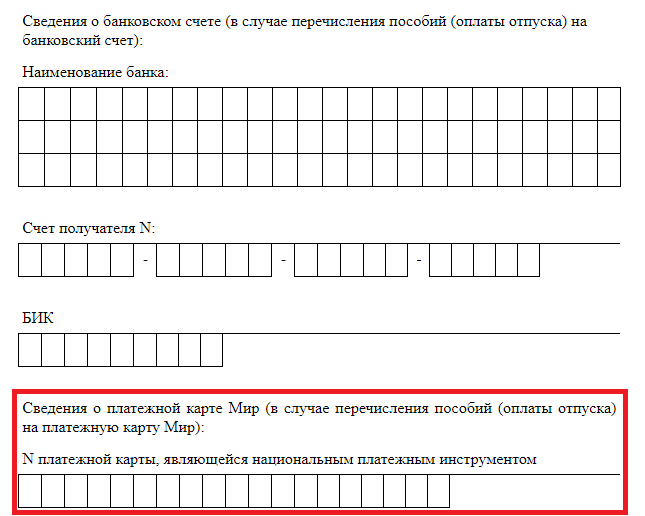
4. Полнота информации
Все обязательные поля должны быть заполнены. Оставленные пустыми поля могут привести к недостоверности данных и ошибкам в учете. Обязательно проверьте, что все необходимые сведения указаны.
5. Правила заполнения таблиц
Если в бланке сведений присутствуют таблицы, необходимо правильно заполнить каждую ячейку. Убедитесь, что данные в таблице четко соответствуют формату и не выходят за пределы ячеек. Используйте только допустимые символы и форматирование.
6. Проверка и исправление ошибок
После заполнения бланка сведений обязательно проверьте данные на наличие ошибок. Убедитесь, что все введенные данные соответствуют действительности. Если вы обнаружили ошибку, исправьте ее немедленно, чтобы избежать недостоверности информации.
7. Сохранение и передача бланка
После завершения заполнения бланка сведений сохранив его в соответствующем формате. Если бланк предназначен для передачи другим лицам или организациям, убедитесь, что выбран правильный способ передачи, чтобы обеспечить безопасность информации.
Сведения о застрахованном лице
1. Фамилия, имя, отчество
Застрахованное лицо должно указывать свои полные ФИО. Наличие всех трех имени обязательно.
2. Пол
Указание пола застрахованного лица является важным параметром в системе социального обеспечения.
3. Дата рождения
Точная дата рождения застрахованного лица необходима для правильного учета возраста и назначения социальных выплат.
4. Номер индивидуального лицевого счета
Каждое застрахованное лицо имеет уникальный номер индивидуального лицевого счета (ИЛС). Он используется для идентификации и обработки информации о застрахованном лице.
5. Страховые взносы
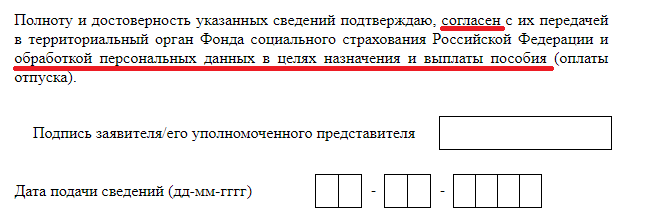
Важным аспектом сведений о застрахованном лице является информация о страховых взносах. Здесь указывается размер и периодичность уплаты взносов, а также информация о работодателе.
6. Страховые случаи
Информация о страховых случаях включает в себя данные о заболеваниях, травмах, временной нетрудоспособности, инвалидности и других ситуациях, которые могут повлечь застрахованное лицо к получению социальных выплат и льгот.
7. Информация о назначенных выплатах
Если застрахованному лицу были назначены социальные выплаты или льготы, необходимо указать информацию о них. Это включает в себя размер и периодичность выплат, а также основание и условия их назначения.
8. Паспортные данные
Сведения о паспорте (серия, номер) são нужны для подтверждения личности застрахованного лица и обработки информации в соответствии с законодательством.
| Наименование показателя | Обязательность |
|---|---|
| Фамилия, имя, отчество | Да |
| Пол | Да |
| Дата рождения | Да |
| Номер индивидуального лицевого счета | Да |
| Страховые взносы | Да |
| Страховые случаи | Нет |
| Информация о назначенных выплатах | Нет |
| Паспортные данные | Нет |
С чего всё началось
Этапы развития электронного больничного листа в СБИС:
- Появление идеи: В 2011 году национальная инициатива «Цифровая экономика» привела к внедрению амбициозного проекта – создания электронного больничного листа.
- Тестирование и разработка: С 2013 года начались опытные работы по созданию и внедрению системы в Сбербанке России.
- Масштабирование и расширение: После успешного тестирования система электронного больничного листа была внедрена в других организациях и секторах рынка труда.
- Усовершенствование и совершенствование: С течением времени система прошла ряд модернизаций и получила новые функциональные возможности, что сделало ее более удобной и доступной для пользователей.
С каждым годом количество организаций и сотрудников, использующих электронный больничный лист в СБИС, стремительно растет. Он стал неотъемлемой частью рабочего процесса и значительно упростил процедуру оформления и предоставления больничных листов. Благодаря данной системе сотрудникам больше не нужно заниматься бумажными документами и тратить время на передачу листков с рук на руки. Теперь всё можно сделать электронно, в несколько кликов.
Как просмотреть историю просмотра в приложении Алиэкспресс?
Приложение Алиэкспресс позволяет пользователям удобно просматривать историю своих предыдущих поисков и просмотров товаров. Вот несколько простых шагов, которые помогут вам найти эту информацию:
Шаг 1: Запустите приложение Алиэкспресс
Откройте приложение Алиэкспресс на своем устройстве и войдите в свою учетную запись, если еще не сделали этого.
Шаг 2: Перейдите в «Мой AliExpress»
Чтобы найти историю просмотров, откройте боковое меню приложения, обычно расположенное в верхнем левом углу. Нажмите на раздел «Мой AliExpress».
Шаг 3: Найдите «Историю просмотров»
В разделе «Мой AliExpress» пролистайте вниз, пока не найдете раздел «История просмотров». Нажмите на него.
Шаг 4: Просмотрите историю просмотров
После того, как вы перейдете в раздел «История просмотров», вы увидите список товаров, которые вы ранее просматривали в приложении Алиэкспресс. Вы можете прокручивать вниз, чтобы увидеть все товары в истории просмотров.

Шаг 5: Дополнительные настройки и фильтры
В разделе «История просмотров» также доступны дополнительные настройки и фильтры, которые помогут вам управлять историей просмотров. Например, вы можете отсортировать товары по дате просмотра или удалить ненужные записи.
Примечание: История просмотров может быть полезна для вас, чтобы быстро найти товары, которые вам интересны или вернуться к просмотренным ранее предложениям. Также, помните, что история просмотров может быть использована Алиэкспресс для предоставления вам более релевантных рекомендаций и предложений.
Что подлежит отражению в бланке сведений
При заполнении бланка сведений следует учесть следующие моменты:
1. Данные о сотруднике
- Фамилия, имя и отчество — полностью указываются данные о сотруднике, чтобы исключить ошибки и путаницу.
- Дата рождения — указывается дата рождения сотрудника в формате ДД.ММ.ГГГГ.
- Пол — указывается пол сотрудника (мужской или женский).
2. Данные о месте работы
- Наименование организации — указывается полное официальное наименование организации.
- Адрес организации — указывается фактический адрес организации, включая почтовый индекс.
- Код отделения ФСС — указывается код отделения ФСС, а также коды СОГАЗ и СК Россия, если имеются.
3. Данные о больничном листе
- Дата начала и окончания листа — указывается точная дата начала и окончания больничного листа.
- Диагноз — указывается диагноз, поставленный врачом, с указанием кода МКБ.
- Учреждение здравоохранения — указывается название и адрес учреждения здравоохранения, где было выдано больничное.
4. Подписи и печати
Бланк сведений должен быть подписан сотрудником и заверен печатью организации. Подпись сотрудника должна являться личной, собственноручной.
Все указанные данные должны быть заполнены в бланке сведений, чтобы обеспечить корректность и достоверность информации.
Как включить режим путешествия в Террарии
Шаг 1: Запуск игры
Первым шагом необходимо запустить игру Террария на вашем устройстве. Для этого найдите ярлык игры на рабочем столе или в меню Start и дважды кликните по нему. После этого игра запустится и вы окажетесь в главном меню.
Шаг 2: Создание нового мира
После запуска игры вам необходимо создать новый мир для игры. Нажмите на кнопку «Создать мир» в главном меню игры и выберите параметры вашего нового мира. Вы можете задать различные настройки, такие как размер, сложность и другие подробности. После выбора всех параметров, нажмите кнопку «Создать мир» и подождите, пока игра создаст новый игровой мир.
Шаг 3: Вход в игру в режиме путешествия
Когда новый мир будет создан, появится окно выбора персонажа. Выберите один из своих существующих персонажей или создайте нового. После выбора персонажа нажмите на кнопку «Вход в игру» и вы окажетесь в выбранном вами мире. Теперь у вас есть возможность наслаждаться режимом путешествия и исследовать мир Террарии!
Важно помнить, что режим путешествия доступен только после создания нового мира и выбора персонажа. Если вы хотите сыграть в режиме путешествия, но уже имеете сохраненный мир и персонаж, вам придется создать новый мир и выбрать персонажа заново.
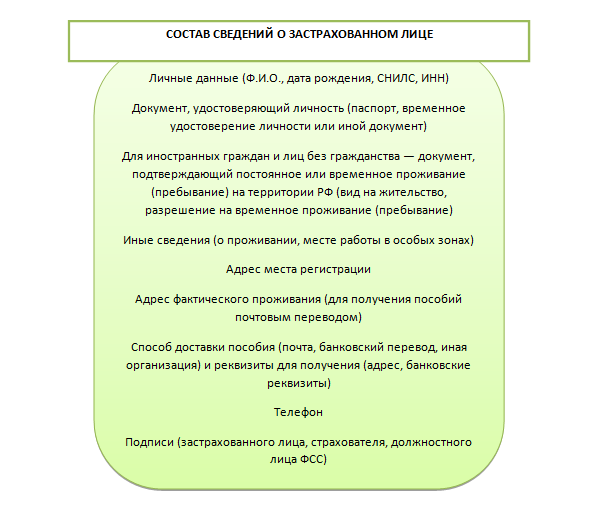
Новые формы документов для прямых выплат ФСС
В рамках упрощения процедуры прямых выплат ФСС, были внесены изменения в законодательство и разработаны новые формы документов, которые нужно заполнить для получения выплаты. Они включают в себя следующие документы:
1. Заявление на прямую выплату ФСС
Заявление на прямую выплату ФСС является первым этапом процедуры получения выплаты. В этом документе необходимо указать личные данные работника, а также информацию о причине возникновения страхового случая или утраты трудоспособности.
| Фамилия, имя, отчество | {ФИО работника} |
| Дата рождения | {Дата рождения работника} |
| Страховой номер | {Страховой номер работника} |
| Причина возникновения страхового случая | {Причина} |
2. Выписка из трудовой книжки
Выписка из трудовой книжки работника является важным документом при оформлении прямой выплаты ФСС. В нем содержится информация о периоде работы, размере заработка и особых условиях труда.
| Период работы | {Период работы} |
| Размер заработка | {Размер заработка} |
| Особые условия труда | {Условия труда} |
3. Медицинские документы
Медицинские документы, подтверждающие страховой случай или утрату трудоспособности, также должны быть предоставлены при оформлении прямой выплаты ФСС.
- Справка от врача о временной нетрудоспособности
В целом, новые формы документов для прямых выплат ФСС значительно упрощают процесс получения выплаты, так как содержат все необходимые поля для заполнения. Правильное и своевременное заполнение этих форм является залогом успешного оформления прямых выплат и предоставления социальной поддержки работникам в сложных ситуациях.